

構造化タグについて
Webサイトの店舗情報ページに「構造化タグ」を設置すると、店舗情報を自動で構造化データに変換する事ができます。
また、所定のタグをページ内に配置することで、Gyro-nサイテーション上の店舗情報をそのままWebサイト側にも反映させることが可能です。
構造化タグ設置ページの選定
メールにてお送りした構造化タグは、Webサイト内の会社概要やサービス内容の記載されたページに設置してください。
例えば、弊社株式会社ユニヴァ・ジャイロンの場合は、下記リンクに構造化タグを設置しております。
構造化タグの設置
- コピーした構造化タグを、該当する店舗情報が掲載されているページの<head>タグ内に貼り付け、公開状態にすることで構造化タグのインストールは完了です。
CMSなどを利用している場合はそれぞれのCMSの設定方法に従ってください。
制作会社に依頼している場合はコピーした構造化タグを<head>タグ内に入れるように指示してください。 - 構造化タグは、店舗公式Webサイト以外にも、店舗情報が掲載されているWebページであれば外部サイトでも利用することができます。
Googleタグマネージャーで設置する場合
対象のコンテナを選択し、コンテナワークスペースを開きます。
左側メニューの「タグ」をクリックし、右上の新規ボタンをクリックします。
新規タグ設定の画面で名前とフォルダを設定し、「タグの設定」をクリックします。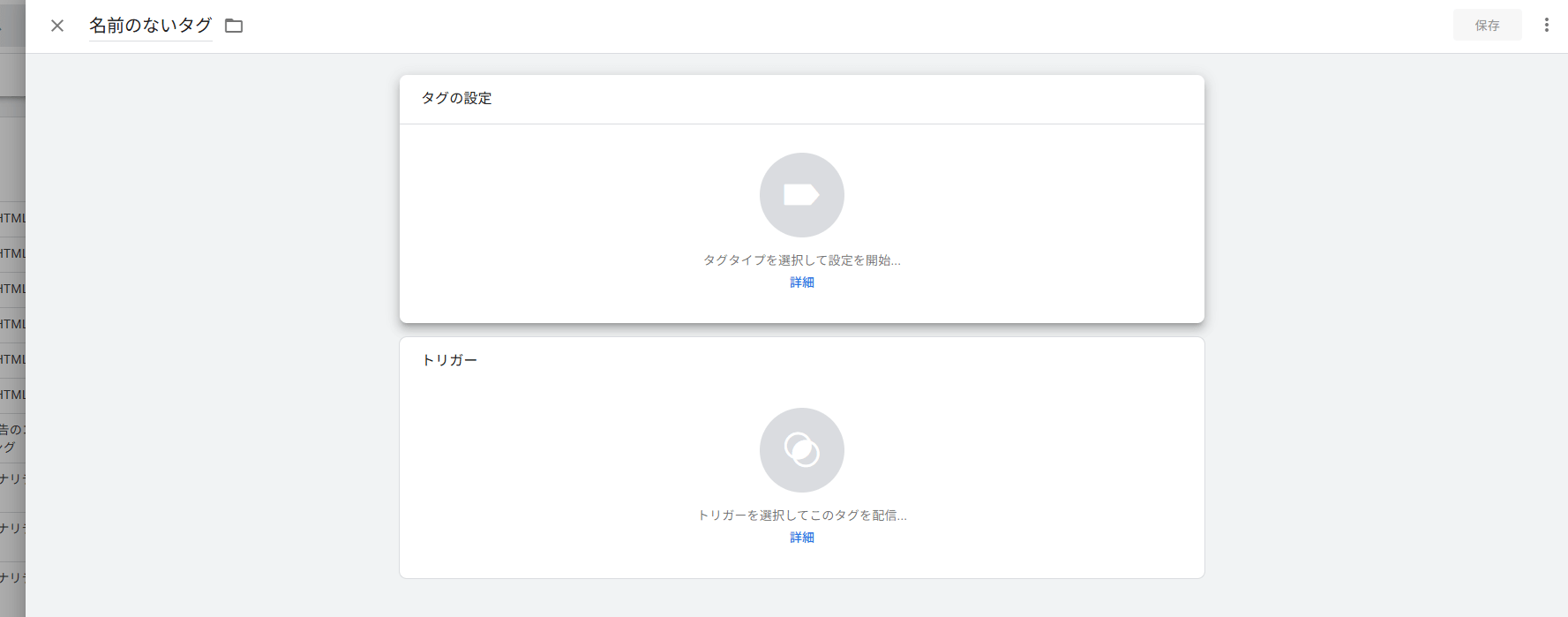
カスタムHTMLを選択します。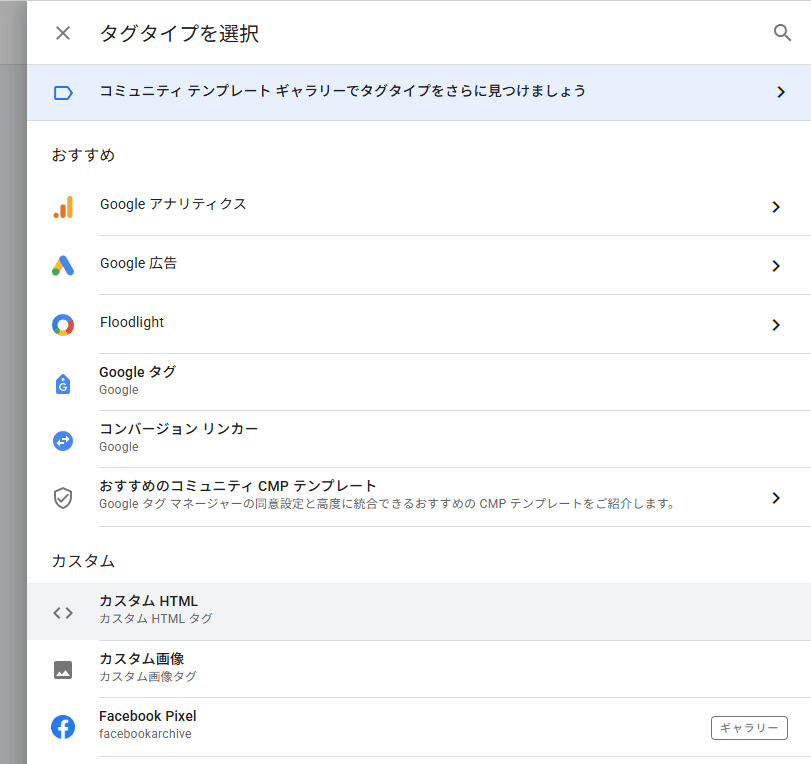
HTML欄に発行されたタグを貼り付けてください。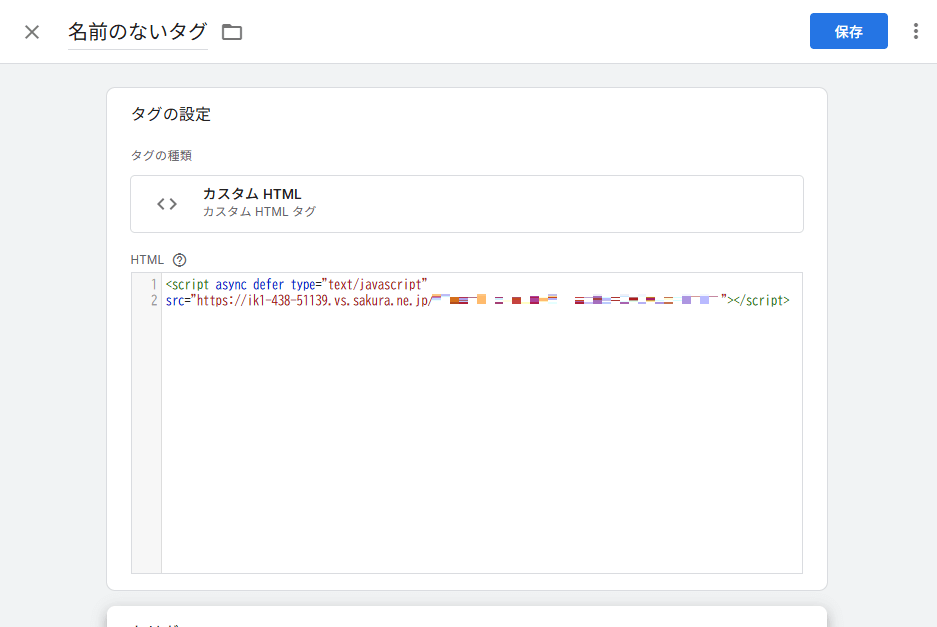
トリガーを作成するか、既存のトリガーを設定してください。
配信トリガーのタイプは、ページビューかDOM Readyで設定してください。
トリガー発生場所は、一部のページビューを推奨します。
全てのページビューでも機能しますが、店舗情報が掲載されていないページにも構造化データが配信されてしまいます。
配信トリガーはできるだけ店舗情報が掲載されているページに絞って表示するようにしてください。
ヘッダやフッタ部分に店舗情報が入っている場合など、全ページに共通して店舗情報が掲載されている場合は全てのページビューでも問題ありません。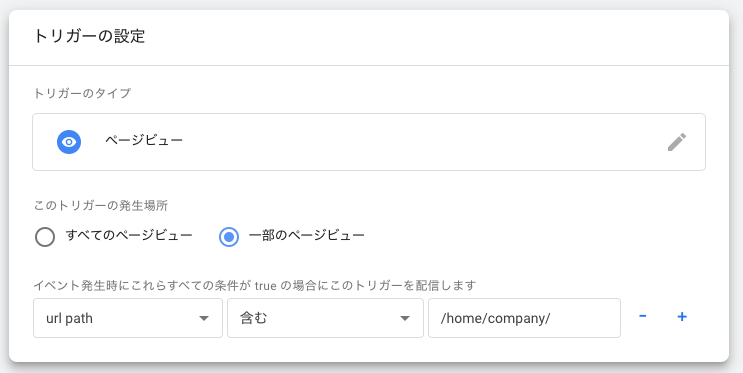
設定が終わったら最後に画面右上の 公開 をクリックしてください。
「変更の送信」画面が出ます。ここでもう一度 公開 を押せばGoogleタグマネージャーでの作業は完了です。
WordPressに設置する場合
WordPressにログインして、以下の手順でタグを設置してください。
- 外観 – Theme Editor (テーマの編集)
- Theme Files(テーマファイルの一覧)より、テーマヘッダー (header.php*)を選択
* Webサイトによっては、header-top.phpとなっています。トップページのヘッダを管理するファイルを編集してください。 - </head>の上にコピーした構造化タグを貼り付ける。
- ファイルを更新(saveボタン)
インストールの確認
構造化タグのインストールができたら、Googleのリッチリザルトテストで店舗ページのURLを入力し、構造化データが正しく書き出されているかご確認ください。
「〇 件の有効なアイテムを検出しました」の表示と、検出されたアイテムとして「地域のお店やサービス」が出ていればOKです。

テスト結果に「(一部警告有り)」と記載されていた場合、該当の項目(警告マークのある項目)が「地域のお店やサービス」の場合は項目をクリックし、警告の内容を確認します。
※構造化タグが書き出しているのは「地域のお店やサービス」のみになります。
他のタイプ(ロゴ等)で警告等が表示されていた場合、構造化タグと関係はございませんので、別途ご確認ください。
他のタイプ(ロゴ等)で警告等が表示されていた場合、構造化タグと関係はございませんので、別途ご確認ください。

警告の内容を確認し、「項目「priceRange」がありません(任意)」と記載されていた場合は、問題なく設置が完了しています。

この記事でお困りごとは解決できましたか?
Thanks for your feedback!