

【MEO】メモ機能
対策を行う店舗やキーワード、タグ等に対して、どのような施策をしたかをGyro-n上に簡単にメモとして残せます。
メモ画面からのメモ登録方法
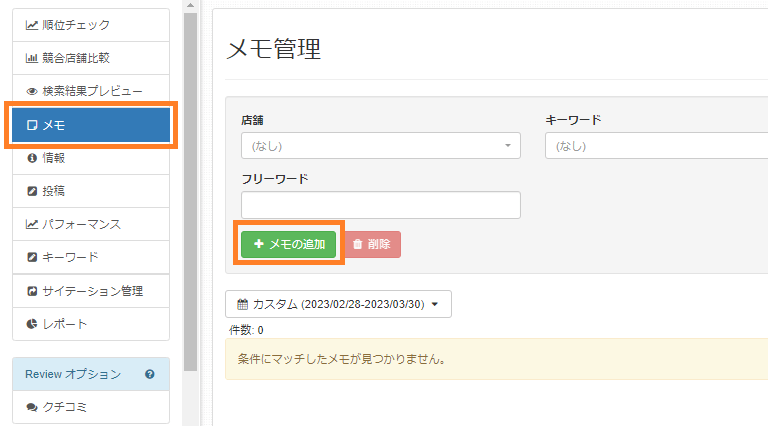
左サイドのメニューの「メモ」をクリックし、表示されたメモ画面内の「+メモを追加」ボタンをクリックします。
メモ画面からメモを登録する場合、デフォルトでのメモの種類は「キーワード」が選択されています。
メモの種類は設定したいものを自由に選択することができます。
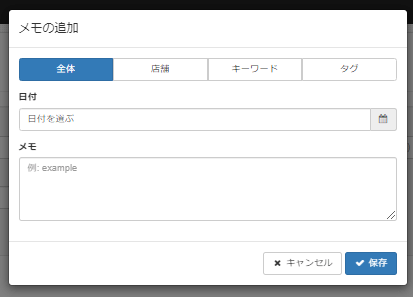
メモの種類
| メモの種類 | 内容 |
|---|---|
| 全体 | 管理している全ての店舗を対象にメモを登録。 複数の店舗を登録している場合、全ての店舗のキーワードにメモが表示される。 |
| 店舗 | 店舗を対象にメモを登録。 店舗に含まれるキーワード全体にメモが表示される。 |
| キーワード | 特定のキーワードにメモを登録。 メモが表示されるのは指定されたキーワードのみ。 |
| タグ | タグを対象にメモを登録。 タグに登録されているキーワード全てにメモが表示される。 |
順位チェック画面からのメモ登録方法
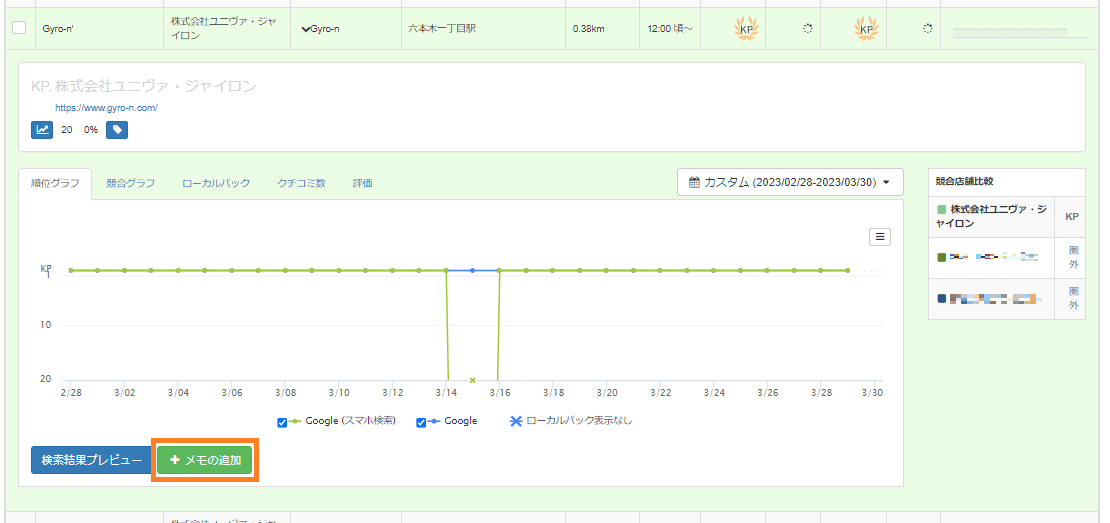
順位チェック画面のメモしたいキーワードを選択し、検索順位グラフを表示します。

検索順位グラフ下の「+メモの追加」ボタンをクリックします。
順位チェック画面からメモの追加を行う場合、デフォルトでのメモの種類は、「キーワード」が選択されています。
また、日付、店舗、対象キーワードも自動的に選択されています。
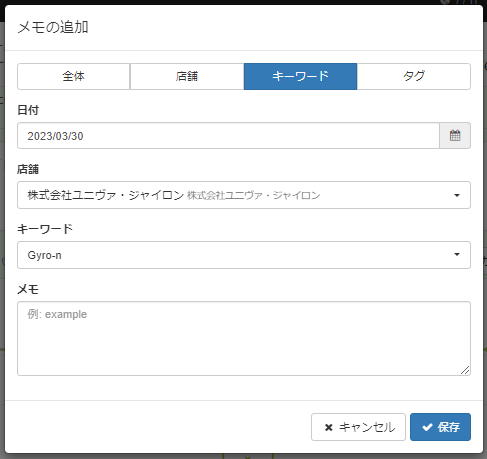
※ 日付やキーワードなど、登録後でも自由に変更、編集が可能です。
保存をクリックすると、順位グラフ上にメモアイコンが表示されます。
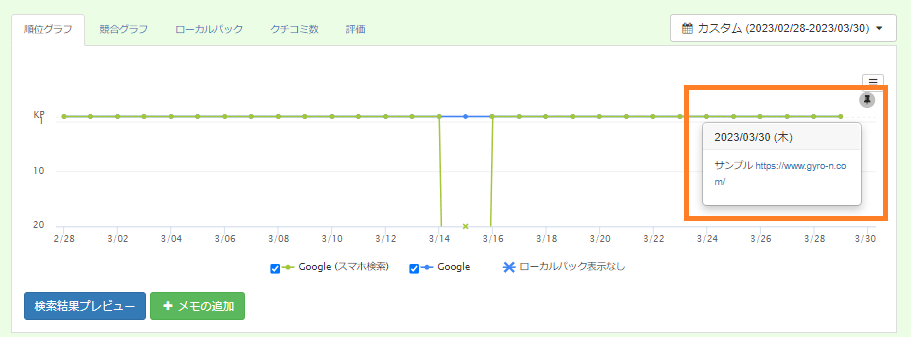
※ メモにURLの記載がある場合は、自動的にリンクされます。
メモ編集・確認
登録済みのメモの編集は、左サイドの「メモ」をクリックし、「メモ管理」より行います。
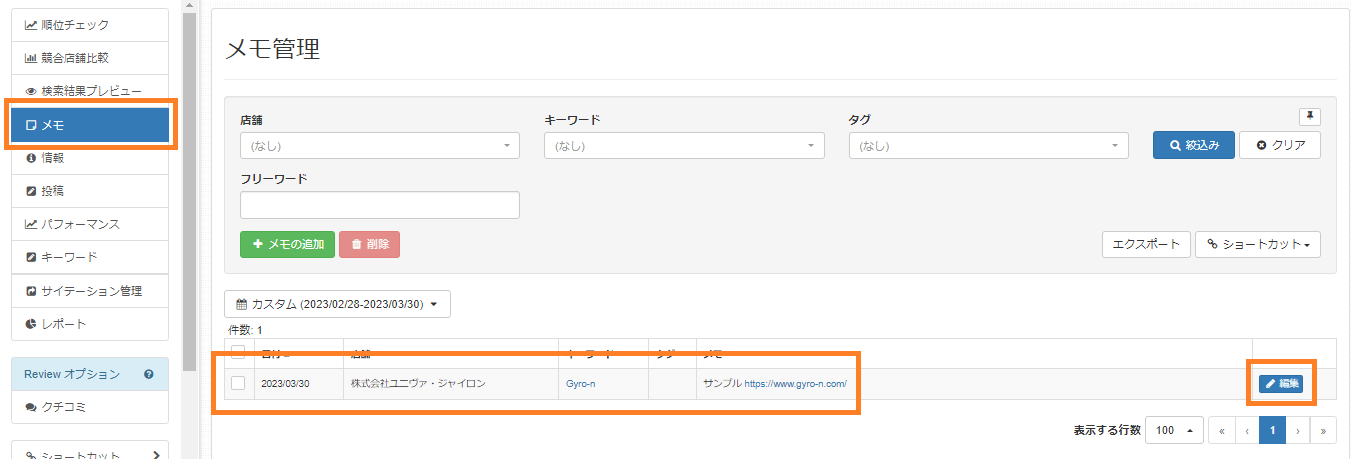
右側にある「編集」ボタンより、登録内容を編集することができます。
※ 登録した日付の降順、昇順で並べ替えが可能です。
※ キーワードをクリックすると、直接、検索順位チェック画面へ移動します。
この記事でお困りごとは解決できましたか?
Thanks for your feedback!